これまで、Bloggerを利用してきましたが、いろいろ考えてFC2に引っ越すことにしました。新しいブログのURLは
http://aerialnekton.blog25.fc2.com/
です。ブックマークに登録されている方、RSSを利用されている方、ご面倒をおかけして申し訳ないのですが、登録の変更をお願いいたします。
引っ越し先は慎重に選んできました。最終的に候補として残ったのが忍者ブログとFC2でした。普段の投稿など使い勝手の良さや多機能ぶりは両者譲らず、投稿が自動で携帯向けに変換されるところも同等、テンプレートのカスタマイズのしやすさは忍者ブログの勝ち、ファイルの保存容量が無制限という点でも忍者ブログの勝ち、ということで忍者ブログの勝ちっぽく思えたのですが、愛用してきた ecto というブログ管理ソフトが忍者ブログでは使えなかったというのが決め手になりました。
ecto を使ったら、過去の記事も簡単に移せましたし、投稿日時もきちんと反映されました。BloggerのラベルがそのままFC2のカテゴリになりましたが、どうせならと思って整理し直している途中です。
何にしても、引っ越し先のFC2でもこれまで同様、よろしくお願いします。


引っ越しました
このブログは開設からちょうど3ヶ月が経ちましたが、思うところあって引っ越しました。
新しいアドレスは下記になります。
新サイトURL: http://iphone-lab.net/
お手数をおかけして申し訳ないのですが、ブックマーク・RSS登録の変更をお願いいたします。
新サイトでもよろしくお願いします。
2008年5月1日木曜日
ブログの引っ越し


 トップページへ戻る
2008年4月30日水曜日
3G iPhoneは小型・軽量・安価?

サイズについては、携帯電話として妥当なものになりそうな気がしますが、何となく現行機種と比べてダウングレード的な印象が拭えません。プラスチッキーな筐体はどうしても安っぽくなると思われますし、2割も小さくなるモニタは、キー入力がしづらそうに思います。
ただ、ちょっと嬉しい情報もあります。MacRumors.comで紹介されているFortune.comの記事によると、3G iPhoneは現行機種より大幅に安くなるそうです。現行機種は8GBが$399、16GBが$499であるのに対し、日本円に換算すると約2万円下がって3G iPhoneは8GBが$199、16GBが$299となるそうです。仮にこの値段で発表されて、日本で発売になったとすると、8GBが2万円台半ば、16GBは3万円台半ばになるという可能性があります。数千万台規模の販売を目指すなら、これくらい思い切った値段設定が必要になるかもしれませんし、搭載する機能や本体の性能、提供されるサービスまで含めて考えるとものすごくインパクトがあると思います。買う側の立場で考えても、この情報が本当だとすると、かなり嬉しいです。
iPod touchの現行機種は生産終了となっているという情報もありますので、3G iPhoneと同時にiPod touchについても同様のプラスチック化・モニタの小型化という変更を加えて、大幅値下げをする可能性もあります。これを機に、iPodのインターフェースを「ホイール操作 + 階層メニュー」からマルチタッチ操作へ完全移行する計画かも知れません。
トップページへ戻る
2008年4月29日火曜日
GoogleのiPhone/iPod touch専用トップページ日本語がフォント変更
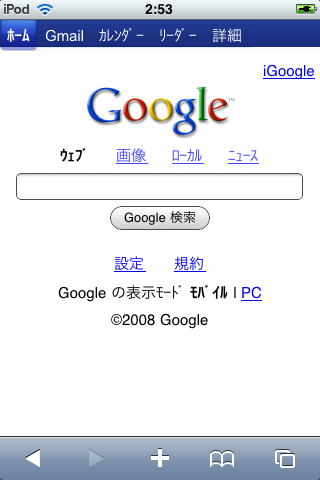 Google本家が提供しているiPhone / iPod touch専用のトップベージが日本語化した事は以前の話題にありましたが、日本語のタブタイトルは横幅が広くていまいち不細工でした。要望が多かったのか、今回半角カタカナが使われるようになった事で、英語表記に負けないくらいスッキリとなりました。「詳細」タブからは、Picasaウェブアルバム、Blogger(Googleが提供する無料ブログサービス)のモバイル版、ドキュメント(閲覧のみ)、ノートブックといったGoogleの各種サービスにアクセスできます。Googleの無料サービスをヘビーに使っている人には、とても気が利いていて便利です。
表示が半角カタカナになってからは、若干動作が不安定で、タブが時々操作に反応してくれなくなるという現象がありましたが、ここ数日でほぼ安定したように思います。
このかっこいいトップページを使用するには、iPhone / iPod touchのSafariで「http://www.google.com/m」にアクセスします。Googleの日本語版(http://www.google.co.jp/m)では、まだこのトップベージは利用できません。
トップページへ戻る
2008年4月28日月曜日
新型iMac発表


20インチ下位 15万9800円 → 13万9800円
20インチ上位 19万9800円 → 16万9800円
24インチ下位 23万9800円 → 19万9800円
24インチ上位 29万3900円 → 24万4600円
採用されているプロセッサは、噂どおりというか予想どおりというか、当然と言わんばかりに45ナノプロセステクノロジーのPenrynで、6MBの共有二次キャッシュを搭載していますので、去年の今頃に大枚はたいてMac Proを購入した人がちょっと不憫に思えるくらいとんでもない性能です。24インチモデルで選択できるNVIDIA GeForce 8800 GS (512MB GDDR3)というグラフィックスカードは、Mac ProでもBTO扱いの高性能カードです。
 トップページへ戻る
iPhone SDK beta 4での新機能はバックグラウンド実行ではなく休止機能

トップページへ戻る
アップルストアがメンテナンス入り
2008年4月28日19時現在、オンラインのApple Storeが「We'll be back soon.」の表示を出して、メンテナンス状態に入ってます。新製品を発表する直前や、価格改定が行われる前によくこの状態になる事が知られていますので、これまで噂に上がっているものから、可能性のあるものを列挙してみます。
・新型iMacの発表
・iPod touchの大幅値下げ
・円高の影響を考慮した全体的な価格の改定
・3G iPhone & 日本のキャリア発表
iMacの新製品発表はほぼ確実なようですので、これで決まりかなという気がします。iPod touchについては、現行製品が生産終了となっているという情報がありますので、マイナーチェンジ + 価格改定という可能性も捨てきれません。4つめの3G iPhone発表だったら嬉しいです。
いっそのこと、全部だったらサイコーですね。
 トップページへ戻る
OpenOffice.org 3.0 beta m10公開

OpenOffice.org 3.0からはMac OS Xのネイティブ・グラフィック環境であるAquaに完全対応して、本当の意味でのネイティブアプリケーションになります。正式版の公開は9月を予定しているとの事ですが、「なんで9月まで待たなきゃなんないの?」と思うくらい完成度が上がっています。
詳しくはこちらをどうぞ。
トップページへ戻る
新型iPhoneのうわさ

これに対し、iPhonebuzzでは、黒いiPhoneの画像は現行機種に保護ケースを取り付けた偽もだと報じています。現時点では、3G iPhoneについて、信頼できる情報が流出しているかどうか疑わしいという状態だとか。
さてさて、どちらの情報が正しいのでしょうか。
トップページへ戻る
2008年4月26日土曜日
iPhone SDK beta 4ではアプリのバックグラウンド実行をサポート?

トップページへ戻る
2008年4月25日金曜日
新型iMacが来週発表?

新製品の変更点は、Penrynプロセッサ(45nm世代)の採用による高速化とハードディスクの大容量化は確実として、デザインなどの変更があるかどうかは不明です。Penrynには1チップで4コアのモデルもあるので、上位機はCore 2 Quadが搭載される可能性があります。インテルは先日プロセッサの大幅値下げを発表していますので、iMacは少なくとも価格据え置き、もしかしたら値下げの可能性もあります。
円高の影響を受けてアップル製品の価格改定が噂されていますので、今回のiMacは日本ではお買い得感の高いモデルになるのではないかと期待されます。Core 2 Quadが搭載された場合、1年ちょっと前のMac Proに匹敵する性能になりますので、控え見に見積もっても3年は戦えます。
 トップページへ戻る
Appleが日本でiPhoneの商標を登録

しかし、日本で携帯電話機を販売するためには、JATE(財団法人 電気通信端末機器審査協会)の認定を受ける必要がありますが、認定された端末にiPhoneの名前はまだ上がっていないので、6月の発売には疑問符がつきます。商標登録を行って、JATAに申請をして、という流れだとすると、認定を受けるまで数ヶ月かかるのが普通なので、最悪のシナリオでは日本での発売は年末商戦に間に合うかどうかという頃かもしれません。3G iPhoneの海外での発表は、大方の予想であるWWDC(6月)ではなく、5月の上旬かもという情報があるだけに、日本での発売時期とキャリアについて気になるところです。
トップページへ戻る
2008年4月24日木曜日
iPhone/iPod touch OS 2.0のMail.appは機能が大幅強化


iPod touchにOS 2.0 beta 3をインストールして試用していますが、Mail.appが大幅に機能が追加されてかなり強化されている事がわかりました。
まず、メールに添付されている画像ファイルは、Safariと同様に指で触ってしばらく待つと、保存ダイアログが表示されます(上の画像左)。スクリーンキャプチャは標準搭載の機能を使っています(画像を指で押さえながら、ダイアログが出たところでスリープボタンとホームボタンを押した)。これで、メールに添付されて送られてきた写真など、画像用フォルダに保存して、母艦のMacにUSB接続したらiPhotoに取り込まれる、という一連の流れが手軽でスムーズになります。
それから、メールの削除を、複数選択してまとめてできるようになってます(上の画像右)。これだけでも使い勝手は大幅に向上です。
Mail.appの機能強化で、個人的にはメールやウェプなどネット環境をiPhone / iPod touchをメインにしてもいいなと思えるくらいですね。これでFONの様な無料Wi-Fiアクセスが普及するか、iPhoneで携帯電話回線を使えるようになるか、いつでもネットにつながるようになってくれたらものすごく便利です。
トップページへ戻る
2008年4月23日水曜日
3G iPhoneがGPSに対応する新たな証拠
現時点では、3G iPhoneがGPSユニットを内蔵しているのか、Dockポートに接続する外付けユニットを利用するのか、はたまた全然違う方法を採用するのかは不明ですが、ソフトウエアとしては既に対応済みという事です。GPSユニットが標準搭載であれば、Google Mapと組み合わせていろんな便利サービスが提供される可能性もありますので、正式発表が楽しみです。
トップページへ戻る
iPod touch OS 2.0 beta 3 の使用感

・連絡先に検索機能がある
以前話題に上りましたが、連絡先.appに検索機能が搭載されています。アルファベットはひと文字入力する毎に候補が絞り込まれていくインクリメンタルサーチですが、残念ながら日本語は確定後に検索されます。しかし、検索結果の表示は高速です。日本人の名前もインクリメンタルサーチにできないか試してみたら、読みがなをアルファベットで入力してあれば大丈夫です。
・Mial.appがインストール済み
2.0 beta 3 をインストールすると、初期状態で一月のアップデートのアプリがインストールされています。スプリングボードのアイコン並べ替えも可能です。iPod touchの場合、2.0へのアップデートは有料なので、これはある意味当然でしょう。
・キー入力音がヘッドフォンのみ
ベータだからか仕様変更なのかわかりませんが、キー入力時のタップ音が、本体からは出ません。静かでいいのですが、なれるまでちょっと違和感を感じました。接続したヘッドフォンからは聞こえるのですが、この音が大きすぎて鬱陶しいです。
・スクリーンキャプチャが標準機能
画面のスクリーンキャプチャ機能が標準搭載されました。スリープボタンを押しながらホームボタンをタップすると、一瞬画面が真っ白になって「/var/mobile/Media/DCIM/***APPLE/」に保存されます。「***」は数字です。キャプチャした画像は、写真.appで見る事ができます。当然、拡大表示機能なども使用可能です。画像が保存された状態でMacにiPod touchをUSB接続すると、iPhotoが起動して取り込み画面になります。
・WEB画像保存
Safariで表示されている画像を指で触ったまましばらく待つと、保存ダイアログが表示されます。スクリーンキャプチャの画像と同様に保存されて、写真.appで見る事ができます。
・起動が遅い
きちんと計測した訳ではないのですが、ファームウエア1.1.4に比べて、電源を切った状態からの起動が遅いと思います。
・Safariが早い
Safariの動作が全体的にキビキビした印象です。
・日本語入力は変更なし
単語登録機能など、多くの人が待ち望んでいる追加機能はないみたいです。起動後最初の数文字の入力は少し引っかかる感じでもたつきますが、それを過ぎたら動作は軽快です。
・音楽再生機能も変化なし
アルバム単位でのシャッフルなど、iPodとしての追加機能もないみたいです。音楽再生機能は、早くホイールタイプiPodのレベルになってほしいですね。
・「/var/mobile/Media/Downloads 」がある
これは何に使われるんでしょう?
ここまでは標準搭載機能ですが、Jailbreakはどうかというと、
・OpenSSHなどCUIアプリは動作、GUIアプリは起動に失敗
そんなにたくさん試した訳ではありませんが、OpenSSH、BSD Subsystemといったコマンドラインのアプリは動作するようです。ただ、Installerをはじめ、GUIのアプリは起動に失敗します。アプリのコピー方法として、SSH経由とMacFuseでUSB経由を試しましたが、結果は同じです。パーミッションもrootに変更してchmod +sもしてありますが、アプリは起動しませんでした。グラフィクス周りで大幅な変更があったんでしょうか。
トップページへ戻る
2008年4月22日火曜日
3G iPhoneの販売ではキャリアとの独占契約制度廃止か?
以前にも、オーストラリアでは6月の最終週に3G iPhoneが発売されて、キャリアも独占ではないという噂がありましたし、日本ではドコモとソフトバンクの両社からそれぞれが独自のプランを設定して販売されるという噂もありました。また、SIM lockが解除されたiPhoneが世界中に出回っていて、中国では既に40万台も稼働しているという報道もありましたので、実質、独占契約制度が無意味なものになりつつありました。また、2月頃にはAppleの重役が独占契約にはこだわっていないという内容の発言もしていますので、販売方法の変更は十分あり得ると思います。Appleとしても、いろんな通信方式に対応できるiPhoneを世界中で販売して、「iPhoneの客が欲しいキャリアはiPhone用のプランを用意してね」というやり方は、iPhoneをプラットホームとして普及させて、ソフトや音楽の販売など間接的な売り上げを得られるので、よりメリットが大きいと思います。
6月には3G iPhoneが世界中で発売になりそうですね。その中に日本も含まれる事をひたすら祈ります。
トップページへ戻る
2008年4月21日月曜日
Pwnage Tool 1.1 のカスタムアイコンを変更

ブートロゴ
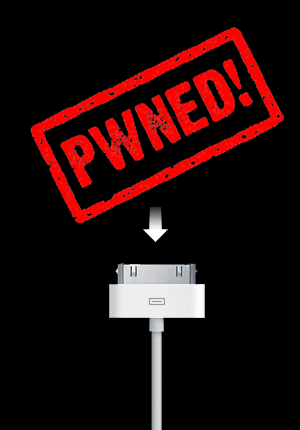
リカバリーモード
・PNG形式
・RGBカラーまたはグレイスケール
・アルファチャンネルを使用
・320 x 480 ピクセル以下のサイズ
・ファイルサイズは100kb以下
この条件さえ満たしていれば、使用可能です。たぶん「ぱうん」に近い響きの果物という事で「パイン」だったのだと思いますが、デフォルトのパインアップルアイコンは、正直言っていまいちだなと思っている人も多いはず。というわけで、ネットから拾った画像を適当に加工して、自分が使っているものを左右に張っておきますので、興味のある方は遠慮なくご使用ください。
トップページへ戻る
2008年4月18日金曜日
Pwnage Tool 1.1 でカスタムインストールするアプリを設定する方法いろいろ
 せっかく Pwnage Tool があるんだから、iPhone / iPod touch を復元するときに、自動インストールするアプリを設定してみましょう。方法はいろいろあります。
1. bundleを用意して、直接インストール
2. Installerが自動インストールするように設定する
3. Sourceのレポジトリの入力だけ自動化する
まずは、bundleを用意する方法。AFPdをインストールする場合を例にします。
1. Pwnage Tool 1.1 のアイコンを「control + クリック」または「2nd ボタンクリック」して、コンテクストメニューを表示する。
2. 「パッケージの内容を表示」を選択する。
3. 新しいウインドーが開くので、「Contents/Resources/InternalPackages」を開く。
4. 新しいフォルダを作って、「AFPd」という名前にしておく。
5. 「AFPd」フォルダの中に、「files」というフォルダを作って、さらにその中に「Applications」(実際にインストールされるディレクトリの名前)というフォルダを作る。
6. AFPdのバイナリをApplicationsフォルダに入れる。(ネットからダウンロードするか、iPod touchからコピーする)
7. AFPdバイナリのパッケージの内容を表示する。
8. その中のinfo.plistを開いて、「CFBundleIdentifier」の値を確認しておく。(この場合は「edu.berkeley.job.AFPd」)
9. OpenSSH.bundleのパッケージの内容を開いて、info.plistをAFPdフォルダにコピーする。
10. AFPdに合わせた設定に変更する。下の図は Property List Editor を使用。テキストエディタで編集しても可。

11. AFPdフォルダの名前を、「AFPd.bundle」に変更する。
12. Pwnage Tool 1.1 を起動して「Custom Packeges」を開くと、AFPdが選択できるようになっている。
13. カスタム・ファームウエアを作成して、iTunes で復元する。
上記手順5番の「Applications」フォルダを作成するところは、Erica's Utilities の様にApplications以外の場所にインストールされるアプリは、実際にインストールされるディレクトリ構造にします。例えば、「/var/root/bin」にインストールされる場合は、「files」の中に「var」フォルダを作って、その中に「root」フォルダを作って、さらにその中に「bin」フォルダを作ります。
上記の方法は iPhone DevTeam が公開しているオフィシャルな方法ですが、非公式なカスタマイズ方法として、Installer.app がインストールされたときに、自動でインストール作業が行われるようにも設定できます。これは僕が見つけた方法ですので、試してみる方は自己責任でお願いします。追記: この方法はVer. 1.0 で、バイナリも用意できている場合のみうまくいくみたいです。1.1 ではだめでした。ごめんなさい。
1. Pwnage Tool 1.0 のアイコンを「control + クリック」または「2nd ボタンクリック」して、コンテクストメニューを表示する。
2. 「パッケージの内容を表示」を選択する。
3. 新しいウインドーが開くので、「Contents/Resources/InternalPackages」を開く。
4. Installer.bundleのパッケージの内容を開く。
5. 「files/var/mobile/Library/Installer」の中にある、「LocalPackages.plist」を開く。
6. インストールに必要な情報を追加する。

7. カスタム・ファームウエアを作成して、iTunes で復元する。
これで Installer が自動でインストールしてくれるはずですが、きっちりと検証している訳ではないので、何か不具合が出ても保証の限りではありませんのであしからず。
追記: 1.1でも、上記の作業で Installer の Uninstall には全部の情報が表示されるので、Reinstall でインストールできるので何もしないよりは楽ですが・・・
自動インストールまでやるのは怖いけど、リポジットリの手入力は面倒だ、という場合は、リポジットリだけを Installer に設定しておく事もできます。
1. Pwnage Tool 1.1 のアイコンを「control + クリック」または「2nd ボタンクリック」して、コンテクストメニューを表示する。
2. 「パッケージの内容を表示」を選択する。
3. 新しいウインドーが開くので、「Contents/Resources/InternalPackages」を開く。
4. Installer.bundleのパッケージの内容を開く。
5. 「files/var/mobile/Library/Installer」の中にある、「TrustedSources.plist」を開く。
6. リポジットリを追加します。

7. カスタム・ファームウエアを作成して、iTunes で復元した後、Installer を起動したら「Sources」タブを開いて左上の「Refresh」をタップする。
これで、サードパーティのリポジットリが追加されます。
カスタマイズ方法がわかってしまえば、後はやりたい放題です。設定がもうちょっと楽になったらいいんですけどね。
トップページへ戻る
2008年4月17日木曜日
IPSWTool = Pwnage Tool + iLiberty でカスタム・ファームウエアを超簡単作成

 ただ、これからは Pwnage Tool が主流になるのは間違いありません。Pwnage Tool でファームウエアをカスタマイズして、必要なアプリを自動インストールことも可能ですが、そのための「カスタムアプリ.bundle」を作成するのはちょっと面倒 & それなりに知識が必要になるので、若干敷居が高いです。
そこで、iLiberty+ を開発している The iPhone Project は、iLiberty+ の様に GUI 操作で簡単に Pwnage Tool のカスタム・ファームウエアを作成できるツール、IPSWToolを開発中です。本記事左上の IPSWTool の画像を見ると、アプリケーションのインストールのための空き容量が不足する場合に備えて、iPhone / iPod touch のパーティションを変更する機能まで搭載されていることがわかります。チェックボックスを選択するだけの簡単操作で、カスタム・ファームウエアを作成している様子を動画で見れますが、公開されるのがとても楽しみになります。Pwnage Tool & IPSWTool で、iPhone / iPod touch のカスタマイズ第一期は一応の完成と言えるレベルに到達すると思われます。
トップページへ戻る
2008年4月16日水曜日
現時点で最強のJailbreakツール: iLiberty+


使い方は、
1. iTunes に自分の iPhone / iPod touch を認識させた状態で iLiberty を起動する。
2. 追加したいアプリをダウンロードして、チェックボックスにチェックを入れる。
3. 「Free my *GB iPod touc!」をクリックする。
これだけです。何かのCMみたいにたった3つのステップで完了です。作者さんは、直前に工場出荷状態に復元しておく事を推奨しています。ちなみに、liberty という単語の意味は、「自身の努力で勝ち取った自由」というニュアンスです。
ZiPhone 3.0 や Pwnage Tool でも同様の事はできますが、若干の手間と知識が必要です。iLiberty なら、コンピュータに全然詳しくない人でも気軽に Jailbreak を試せると、おばあちゃんが言っていた。
トップページへ戻る
2008年4月15日火曜日
Pwnage Tool 1.1 登場: iPhone/iPod touchを完全支配するツール最初のバージョンアップ

自動インストールするアプリの追加方法は、PwnageTool 1.1 の「Help/technical」の中に詳しく書いてありますが、Pwnage Tool アプリケーション内に Mac OS X のバンドルという形式で用意する事で、アプリケーションからチェックボックスを使ってインストールの選択が可能になります。これには、単にバイナリをコビーしておくだけでなく、.plist ファイルを作成する必要がありますが、元々用意されている Installer.app のファイルを流用して作成すれば簡単です。

図1 自動インストールするアプリケーションの選択が可能
初期設定では、Installer の他に、BSD subsystem と OpenSSH がインストールされるようになっている。任意のアプリケーションをここに追加するには、PwnageTool アプリケーション内にバンドル形式で用意する。

図2 アイコンのカスタマイズが可能になった。
オリジナルのアイコンを使うには、PNG形式で 320 x 480 ピクセルのRGBカラーまたはグレイスケールの画像を用意する。
ここからは、たぶん今回も最速の人柱レポートです。
自分の iPod touch に任意のアプリケーションを追加するには、カスタム・ファームウエアを作成した後、iTunes に接続してからオプションキーを押しながら「アップデート」をクリックして、用意したカスタム・ファームウエアを選択すると、元の環境を維持したまま追加だけが行われるようです。この方法は、iPhone DevTeamが正式に推奨している方法ではないので、自己の責任で行っていただく必要がありますが、iTunes を使ってアプリケーションをインストールできるのは手軽でいいです。
反対に、チェックボックスを外したカスタム・ファームウエアを作成して、アップデートをするとアプリケーションの削除(アンインストール)も可能なようですが、単に削除したいだけなら Installer から行う方が良いと思います。
トップページへ戻る


|
今週のお薦め |
